OpenBot : le guide pour faire travailler une équipe d’agents IA
OpenBot fait travailler Claude Code, Codex ou Gemini comme une équipe d’agents, sur votre ordinateur ou un VPS. Installation, canaux, routines, licence.

OpenBot est une application de bureau qui transforme les outils d’IA en ligne de commande que vous avez déjà (Claude Code, Codex, Gemini, Grok et d’autres) en une équipe d’agents permanents, chacun avec son nom, son rôle, son dossier de travail et sa conversation. Elle tourne sur Mac, Windows ou Linux, et s’installe aussi sur un VPS pour que vos agents continuent à travailler ordinateur fermé. Ce guide suit l’installation pas à pas, puis s’arrête sur deux points qui comptent dès que vous l’utilisez pour votre activité : OpenBot n’est gratuit que pour un usage non commercial, et brancher Claude avec votre abonnement reste une zone grise.
Je m’en sers pour ma production de contenus, avec une petite équipe : un agent fait la veille, un autre rédige, un troisième prépare les visuels. Les captures viennent de mon installation, aperçus de messages floutés.
OpenBot, c’est quoi exactement ?
OpenBot est un espace de travail pour agents IA édité par Synthetify Labs, une société polonaise. Il ne fournit aucun modèle : il pilote les outils officiels des fournisseurs (le Claude Agent SDK pour Claude, le Codex App Server pour Codex) et réutilise la connexion que ces outils ont déjà sur votre machine.
Chaque agent possède quatre éléments qui survivent à un redémarrage et à un changement de modèle :
| Élément | Ce que c’est |
|---|---|
| Un dossier de travail | Un répertoire à lui, ~/OpenBot/Agents/<id>, plus un dossier partagé entre agents, ~/OpenBot/Shared |
| Une conversation | Tout ce que vous lui avez demandé et tout ce qu’il a fait, dans un historique durable |
| Une identité | Un nom, un avatar, un titre et vos instructions |
| Une session fournisseur | L’état interne de l’outil (Claude Code, Codex…), gardé à part |
Conséquence pratique : vous pouvez faire passer un agent de Codex à Claude sans perdre son dossier, son historique ni son rôle. Seul le modèle change.
Les données de travail (dossiers, conversations, pièces jointes) restent sur l’ordinateur qui fait tourner OpenBot, dans une base SQLite. Les requêtes, elles, partent chez le fournisseur du modèle : Anthropic pour Claude, OpenAI pour Codex, Google pour Gemini.
Ce qu’il vous faut avant de commencer
Un ordinateur récent et un abonnement ou une clé chez un fournisseur d’IA suffisent pour commencer.
| Élément | Détail |
|---|---|
| Mac | macOS 13 ou plus récent, puce Apple ou Intel |
| Windows | Windows 10 ou plus récent, x64 |
| Linux | AppImage x64 ou arm64 |
| Serveur (option) | Ubuntu 24.04 ou 26.04 avec systemd, ou Docker |
| Fournisseurs | Claude, ChatGPT (Codex), Gemini (Google AI Pro ou Ultra), Grok, Cursor, Cline, Kimi, Devin, GitHub Copilot, Mistral, Hermes Agent, OpenCode (modèles gratuits), modèles locaux via Ollama ou LM Studio |
| Mobile | Application iPhone et Android, et une version web |
| Prix | Gratuit pour un usage non commercial ; licence payante pour un usage professionnel (voir plus bas) |
OpenBot ne vend pas d’accès aux modèles : chaque fournisseur vous facture selon votre propre abonnement ou votre clé d’API.
Étape 1 : installer l’application
L’installation se fait depuis la page des versions publiées sur GitHub.
- Sur Mac, téléchargez
OpenBot-*-arm64.dmg(puce Apple) ouOpenBot-*-x64.dmg(Intel), puis glissez l’application dans le dossier Applications. - Sur Windows, lancez
OpenBot-*-x64.exe. Les versions récentes sont signées, mais SmartScreen peut encore afficher un avertissement. - Sur Linux, rendez l’AppImage exécutable (
chmod +x OpenBot-*.AppImage) puis lancez-la. Sur Ubuntu 23.10 et plus récent, ou Debian 13, la documentation demande d’installer d’abord un profil AppArmor fourni avec l’application.
Au premier lancement, OpenBot vous demande un consentement explicite : ses agents travaillent ensuite en accès complet (voir la section sécurité). L’application est disponible en français.
Étape 2 : connecter un fournisseur
Un agent a besoin d’un « cerveau », c’est-à-dire un fournisseur et un modèle. Dans l’accueil, les réglages ou le sélecteur de modèle, choisissez un fournisseur et cliquez sur Télécharger : OpenBot installe sa propre copie de l’outil en ligne de commande et la tient à jour.
Si claude ou codex fonctionne déjà dans votre terminal, OpenBot réutilise cette connexion sans copier vos identifiants. Pour Claude, le bouton de connexion lance claude auth login --claudeai, qui ouvre la page d’Anthropic dans votre navigateur.
Étape 3 : créer un agent
Un agent se crée en le décrivant dans un message : OpenBot prépare ses instructions et son avatar, puis vous montre chaque section avant d’enregistrer. Vous retrouvez ensuite tout dans Réglages de l’agent.
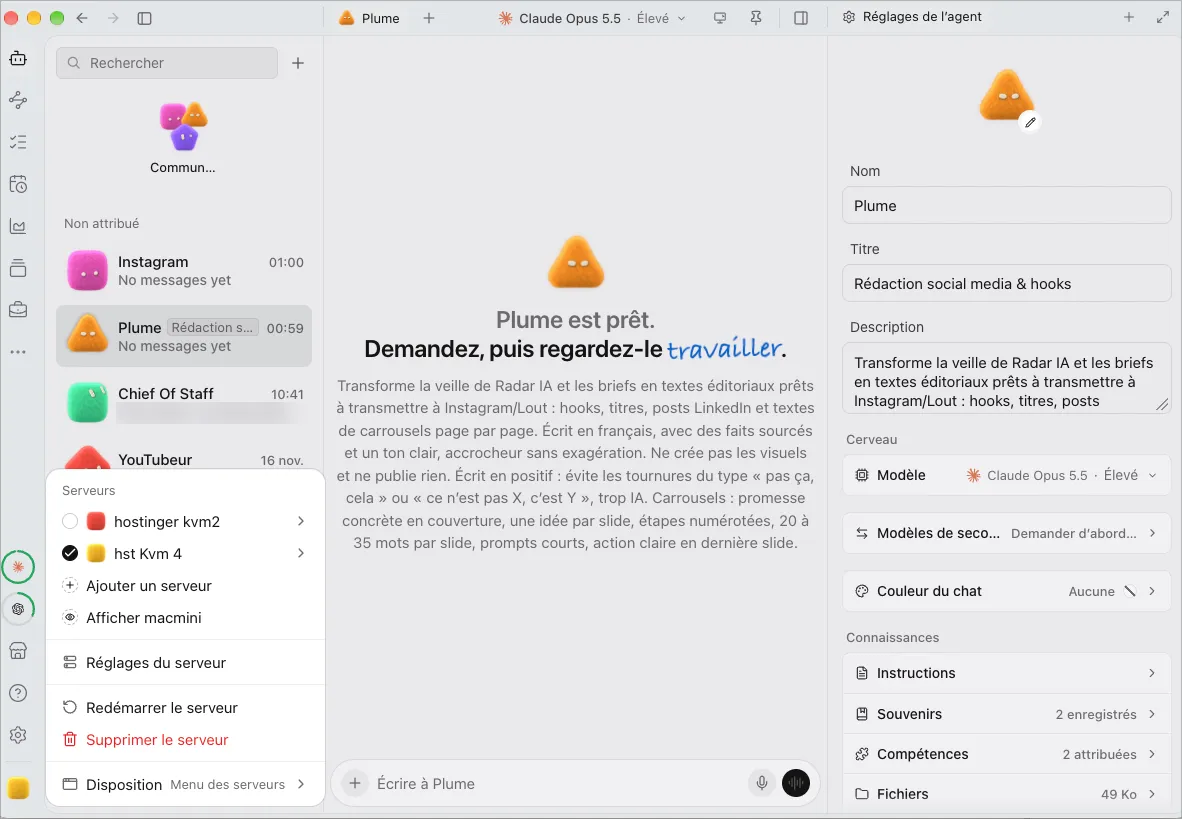
Les réglages d’un de mes agents, Plume, qui rédige mes textes pour les réseaux. En bas à gauche, le menu des serveurs.
Les réglages se lisent en trois blocs :
- L’identité : le nom, le titre (une ligne qui dit son métier) et la description, que l’agent lit comme sa fiche de poste.
- Le cerveau : le modèle et son niveau de raisonnement, plus des modèles de secours. Quand votre forfait atteint sa limite ou qu’un fournisseur tombe, l’agent peut basculer sur un modèle d’un autre fournisseur, en gardant sa conversation et son dossier. Une note dans le chat signale le changement.
- Les connaissances : les instructions, les souvenirs que l’agent a enregistrés, les compétences (skills) qui lui sont attribuées et ses fichiers.
Créez un agent par métier plutôt qu’un assistant à tout faire. La documentation officielle le dit à sa façon : trois copies du même agent vous donnent trois copies du même paragraphe.
Pour la première tâche, choisissez quelque chose de petit et de vérifiable, puis regardez sous la réponse les fichiers ouverts et les commandes lancées. C’est là que vous voyez si l’agent a fait le travail ou s’il l’a seulement décrit.
Étape 4 : faire travailler plusieurs agents dans un canal
Un canal est une conversation partagée entre plusieurs agents. Un seul agent porte la tâche à un instant donné, et il la confie explicitement à un autre. Vous gardez les commandes : Arrêter, Reprendre, Réattribuer, Archiver et Restaurer.
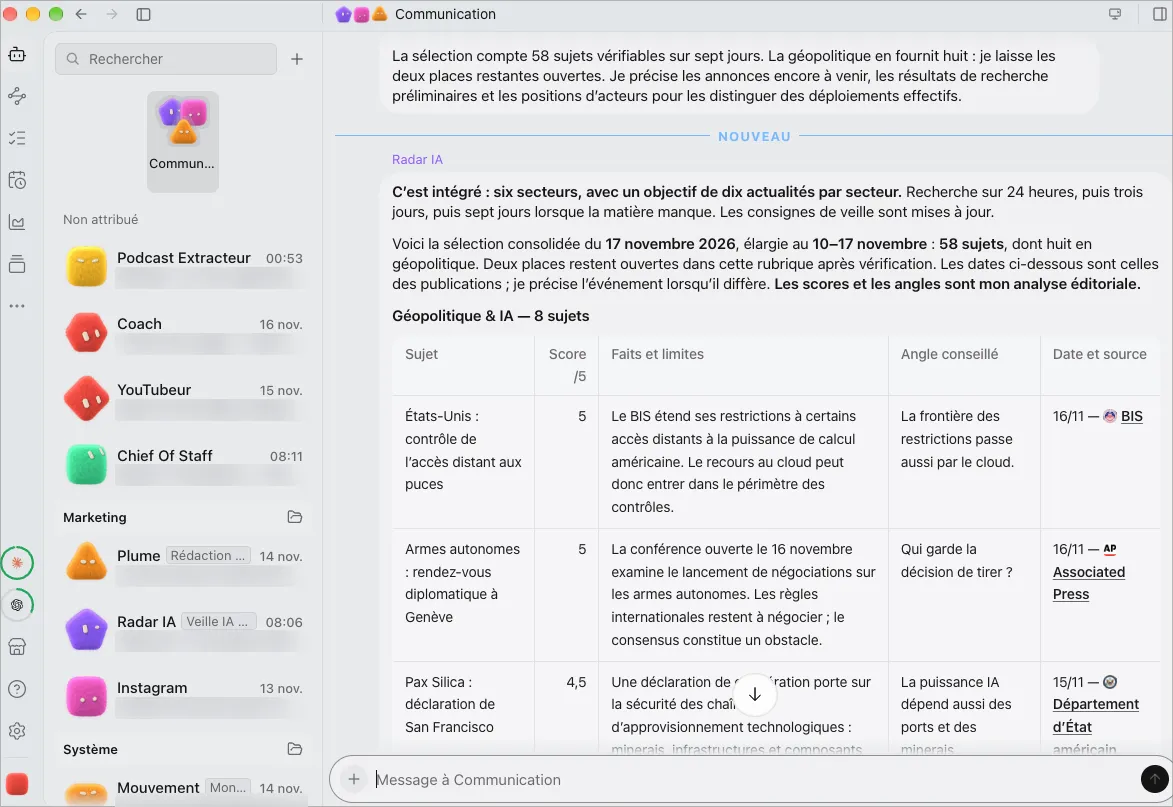
Mon canal « Communication » : Radar IA fait la veille, Plume rédige, Instagram prépare les visuels.
Dans mon installation, le canal « Communication » réunit trois agents :
- Radar IA fait la veille IA et tech, et livre un tableau avec, pour chaque sujet, une note sur 5, les faits et leurs limites, l’angle conseillé, la date et la source.
- Plume transforme les sujets retenus en textes : accroches, posts LinkedIn, textes de carrousels page par page. Sa fiche le dit noir sur blanc : il « ne publie rien ».
- Instagram produit les visuels des carrousels à partir de ces textes.
Dans les réglages du canal, vous fixez son objectif, ouvrez ou non le navigateur à tous ses membres, choisissez de garder ou non des souvenirs propres au canal et attachez ses routines. Trois boutons servent au ménage : démarrer une nouvelle conversation, compacter le contexte (le résumer, pour consommer moins de jetons) ou supprimer l’historique.
Vos agents peuvent aussi répondre dans Slack, Discord et Telegram, et s’échanger des fichiers par le dossier partagé.
Étape 5 : automatiser avec les routines et les workflows
Une routine est une instruction enregistrée, attachée à un agent ou à un canal, avec un déclencheur : un horaire, ou un webhook. L’agent fait le travail dans sa propre conversation, si bien que le résultat arrive là où se trouve déjà le contexte, avec l’historique des exécutions à côté.
Le conseil de la documentation officielle vaut pour toute automatisation par IA : rédigez la consigne pour que « rien à signaler » soit une réponse normale. Une routine obligée de trouver quelque chose finira par l’inventer.
Un workflow va plus loin : c’est un graphe d’étapes, sur la page Workflows, qui peut faire intervenir plusieurs agents, plusieurs modèles, des conditions, des validations et des sorties. Mon conseil : pour du travail strictement répétitif, gardez un scénario n8n, qui fera la même chose à chaque passage. Les workflows d’OpenBot valent le coup quand une étape demande du jugement.
Les routines à webhook permettent enfin à un service extérieur (une boutique, un formulaire, n8n) de lancer un agent. L’ordinateur qui héberge OpenBot doit être allumé pour recevoir l’appel.
Étape 6 (option) : installer OpenBot sur un VPS
Sur un ordinateur portable, vos agents s’arrêtent quand la machine dort. Installer OpenBot sur un VPS leur donne un ordinateur toujours allumé, que vous pilotez depuis l’application de bureau, l’application iPhone ou la version web.
Sur Ubuntu 24.04 ou 26.04, la documentation des serveurs auto-hébergés donne deux commandes :
curl -fsSL https://raw.githubusercontent.com/nightly-labs/openbot/main/scripts/install-server.sh | sudo bash
sudo openbot login --name "Mon serveur"
La première installe OpenBot comme service système, sous un utilisateur dédié. La seconde vous demande votre e-mail et le code reçu, puis le serveur apparaît dans la liste de votre compte : c’est le menu des serveurs visible en bas à gauche de la première capture, où figurent mes deux VPS. sudo openbot status vérifie la version et l’état. Une image Docker officielle (ghcr.io/nightly-labs/openbot) existe aussi.
Deux points à retenir :
- Le fournisseur se connecte sur le serveur. Une connexion à Claude sur votre portable ne suit pas sur le VPS : refaites-la depuis les réglages du serveur.
- Aucune taille minimale officielle. La documentation ne fixe pas de seuil de mémoire ; elle rappelle que le navigateur, les outils de code et plusieurs agents en consomment plus qu’une simple tâche de texte. Surveillez votre serveur à mesure que vous ajoutez des agents.
Si vous ne voulez pas gérer de serveur, OpenBot propose des serveurs hébergés dans l’Union européenne, à partir de 30 € par mois d’après le site officiel. J’ai déjà détaillé le choix d’un VPS pour n8n dans ce guide : les mêmes critères s’appliquent.
Licence et prix : le point à vérifier si vous êtes indépendant
OpenBot est publié sous la licence PolyForm Noncommercial 1.0.0. Le code est public, mais ce n’est pas un logiciel libre : la gratuité ne couvre que l’usage non commercial. Les versions jusqu’à la 0.1.11 restent sous licence Apache 2.0.
Pour un usage professionnel, l’éditeur vend une licence commerciale dans Réglages, puis Facturation :
| Licence | Prix relevé le 17/11/2026 |
|---|---|
| Starter (1 utilisateur) | 10 € par mois |
| Team (2 utilisateurs) | 25 € par mois, puis 15 € par utilisateur supplémentaire, jusqu’à 10 |
| Paiement annuel | 20 % de réduction |
| Avec un serveur hébergé | 10 % de réduction sur la licence |
Un freelance qui fait travailler ses agents pour ses clients ou pour son activité entre dans l’usage commercial. À 10 € par mois pour une personne, je ne vois pas de raison de travailler pour vos clients sous une licence qui l’interdit. Pour un cas particulier, l’éditeur répond à licenses@openbot.run.
Claude avec un abonnement : ce qu’en dit Anthropic
Si vous connectez Claude avec votre abonnement Pro ou Max plutôt qu’avec une clé d’API, lisez la page que la documentation d’OpenBot consacre aux conditions des fournisseurs. Elle cite les conditions d’Anthropic : les produits construits sur l’Agent SDK doivent passer par une clé d’API, et les limites des forfaits Pro et Max supposent un usage « ordinaire, individuel ».
Ces mêmes conditions précisent qu’Anthropic peut faire respecter ces règles sans préavis. Et l’équipe d’OpenBot écrit elle-même qu’Anthropic ne lui a pas confirmé que la connexion par abonnement est permise. Elle classe les risques ainsi :
| Usage | Risque avec un abonnement Claude, selon OpenBot |
|---|---|
| Votre travail, sur votre ordinateur | Pas clair |
| Connexion d’un serveur depuis un autre ordinateur | Plus élevé |
| Des membres de l’équipe qui utilisent vos agents Claude | Élevé |
Si vos agents travaillent pour votre activité, branchez Claude par une clé d’API (variable ANTHROPIC_API_KEY), ou passez par Amazon Bedrock, Google Cloud ou Microsoft Foundry : c’est la voie qu’Anthropic indique aux produits construits sur l’Agent SDK, et la seule sans zone grise. Pour comprendre ce que coûte Claude à l’usage, j’ai décrit ma propre facture.
Sécurité : des agents en accès complet
Après le consentement du premier lancement, les agents d’OpenBot travaillent en mode danger-full-access, sans demander de confirmation action par action. Ils peuvent lire et modifier des fichiers, lancer des commandes, utiliser le réseau et piloter le navigateur intégré, y compris en dehors de leur dossier quand le système le permet.
Deux réglages complètent la protection. Le coffre (Vault) garde vos identifiants et cartes chiffrés par le système : les agents s’en servent pour se connecter, sans voir le mot de passe. Et dans les réglages généraux, l’option qui lie les données analytiques à votre compte peut rester désactivée : seule l’utilisation de base est alors envoyée, avec un identifiant d’installation aléatoire, sans conversations, fichiers ni prompts.
OpenBot ou OpenClaw ?
OpenClaw est un autre assistant d’IA auto-hébergé. La page de comparaison publiée par l’équipe d’OpenBot (à lire en gardant en tête qui l’a écrite) résume l’écart ainsi : OpenBot convient si vous voulez faire travailler Claude Code, Codex ou Gemini comme une équipe d’agents séparés et les joindre depuis votre téléphone sans VPN ; OpenClaw convient si vous voulez un assistant unique qui vous parle dans WhatsApp, Signal ou iMessage.
La différence la plus concrète pour un indépendant tient à la licence : OpenClaw est sous licence MIT, y compris pour un usage commercial, quand OpenBot demande une licence payante dès que vous l’utilisez pour votre activité. Pour un agent personnel plus simple, mon guide sur Nod, l’agent de n8n, présente une autre option open source.
FAQ
OpenBot est-il gratuit ?
Oui pour un usage non commercial, sous licence PolyForm Noncommercial. Pour un usage professionnel, une licence Starter coûte 10 € par mois pour un utilisateur (prix relevé le 17 novembre 2026). Les modèles sont facturés à part par chaque fournisseur.
Quels modèles d’IA fonctionnent avec OpenBot ?
Claude (via Claude Code), Codex, Gemini, Grok, Cursor, Cline, Kimi, Devin, GitHub Copilot, Mistral, Hermes Agent, OpenCode, ainsi que les modèles locaux d’Ollama ou LM Studio et tout point d’accès compatible OpenAI.
Mes données quittent-elles mon ordinateur ?
Les dossiers, conversations et pièces jointes restent sur l’ordinateur ou le serveur qui fait tourner OpenBot. Les requêtes partent chez le fournisseur du modèle choisi, et les pages consultées par le navigateur intégré utilisent le réseau.
Faut-il un VPS pour utiliser OpenBot ?
Non. L’application fonctionne sur votre ordinateur. Un VPS, ou un serveur hébergé par OpenBot à partir de 30 € par mois, sert à faire tourner les agents et leurs routines quand votre ordinateur est éteint.
Peut-on utiliser un abonnement Claude Pro ou Max ?
Techniquement oui, mais la documentation d’OpenBot juge le risque « pas clair » pour votre propre travail sur votre ordinateur, et élevé quand d’autres personnes utilisent vos agents. Anthropic demande aux produits construits sur l’Agent SDK de passer par une clé d’API.
Apprenez à automatiser votre activité, à votre rythme.
Ce guide donne le principe. Les formations en ligne Augmentés déroulent la construction complète, avec Make ou n8n, sur des cas réels.
- Formation Make · 299 €
- Formation n8n · 249 €
- Paiement unique · accès à vie
- Garantie 14 jours
Les 3 automatisations par lesquelles je fais commencer mes clients
Trier ses e-mails, ne plus ressaisir les documents reçus, facturer à chaque commande : trois cas réels, avec leur schéma dans Make et dans n8n.
Gratuit · le lien du guide part aussitôt par e-mail.